
So laden Sie an Normalladepunkten
Willkommen in der Nutzungsanleitung für Normalladepunkte. Nachfolgend finden Sie separate Informationen zum Laden mit RFID-Ladekarte / -Ladetag oder Mobility App sowie zum Ad-hoc-Laden per QR-Code / NFC.
Wenn Sie zur englischen Bedienungsanleitung wechseln möchten, klicken Sie bitte hier.
If you want to switch to the English user manual, please click here.
Laden mit RFID-Ladekarte / -Ladetag oder Mobility App
Ad-hoc-Laden (QR-Code/NFC)
Accountgebundenes Laden per RFID oder Mobility App
Verwenden Sie wie gewohnt Ihre RFID-Ladekarte / Ihren RFID-Ladetag oder Ihre Mobility App. Voraussetzung ist, dass Ihr E-Mobility Service Provider (EMSP) unsere Shell Recharge-Ladepunkte unterstützt. Es gelten die Tarife Ihres EMSP.
- Nutzen Sie zum Starten des Ladevorgangs wie gewohnt Ihre RFID-Ladekarte, Ihren RFID-Ladechip oder die Mobility App Ihres E-Mobility Service Providers (EMSP).
- Die Abrechnung erfolgt ebenso wie gewohnt über Ihren Account mit dem EMSP.
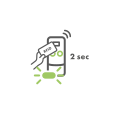
Schritt 1 – (START)
Halten Sie Ihre Ladekarte / Ihren Ladetag an den RFID-Reader unterhalb des LED-Displays oder wählen Sie die Ladestation in Ihrer Mobility App aus. Der Ladepreis pro kWh wird auf dem LED-Display und in Ihrer Mobility App angezeigt.
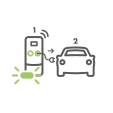
Schritt 2
Die Ladestation entsperrt die verfügbaren der beiden Ladepunkte. Verbinden Sie Ihr Ladekabel anschließend zunächst mit der Ladestation (1) und dann mit Ihrem Fahrzeug (2).
Schritt 3
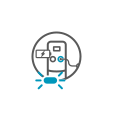
Blau blinkendes Licht auf der linken und rechten Seite des Ladepunkts signalisiert, dass Ihr Fahrzeug geladen wird. Auf dem LED-Display können Sie Informationen zum Ladevorgang einsehen.
Schritt 4 – (STOPP)
Das Beenden des Ladevorgangs erfolgt je nach Form der Autorisierung:
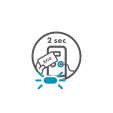
- Start des Ladevorgangs in Ihrer App: Beenden Sie den Vorgang in Ihrer App.
- Start des Ladevorgangs mit Ladekarte / Ladetag: Beenden Sie den Vorgang durch Vorhalten der Ladekarte / des Ladetags.
Schritt 5
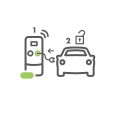
Der Ladepunkt beendet den Ladevorgang und entriegelt das Kabel. Ziehen Sie Ihr Ladekabel anschließend zunächst an der Ladestation (1) und dann an Ihrem Fahrzeug (2) ab. Sie erhalten die Rechnung gemäß der Rechnungslegung Ihres E-Mobility Service Providers (EMSP).
Punktuelles (Ad-hoc) Laden
- Wenn Sie keinen Account bei einem E-Mobility Service Provider (EMSP) haben, nutzen Sie ganz einfach den QR Code / NFC-Tag an einem der beiden Ladepunkte, um den Ladevorgang zu autorisieren.
- Folgen Sie dazu nach Scannen des QR-Codes / NFC-Tags der Anleitung auf der mobilen Website.
- Die Tarife werden Ihnen vor Bezahlung (Apple Pay / Google Pay / Kreditkarte) online angezeigt. Die Bezahlung erfolgt nach dem Ladevorgang.
Schritt 1 – (START)
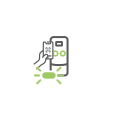
Scannen Sie den QR-Code eines verfügbaren Ladepunkts mit Ihrem Smartphone oder halten Sie Ihr Smartphone gegen das NFC-Symbol neben dem QR-Code. Folgen sie anschließend dem angezeigten Link.
(Beachten Sie: Jeder der beiden Ladepunkte verfügt über einen individuellen QR-Code / NFC-Tag)
Schritt 2
Folgen Sie den Anweisungen auf Ihrem Smartphone, geben Sie Ihre Zahlungsdaten ein und autorisieren Sie den Ladevorgang.
(Apple Pay / Google Pay / Kreditkarte möglich)

Schritt 3
Die Ladestation entsperrt den Ladepunkt. Verbinden Sie Ihr Ladekabel zunächst mit der Ladestation (1) und anschließend mit Ihrem Fahrzeug (2).
Schritt 4
Blau blinkendes Licht auf der linken und rechten Seite des Ladepunkts signalisiert, dass Ihr Fahrzeug geladen wird. Auf dem LED-Display können Sie Informationen zum Ladevorgang einsehen.
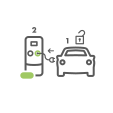
Schritt 5 – (STOPP)
Um den Ladevorgang zu stoppen, entriegeln Sie zunächst Ihr Fahrzeug. Heben Sie anschließend die Ladekabel-Verriegelung Ihres Fahrzeugs auf. Ziehen Sie nun das Ladekabel zunächst an Ihrem Fahrzeug (1) und dann an der Ladestation (2) ab. (Beachten Sie: Dieser Schritt kann je nach Fahrzeugtyp variieren)
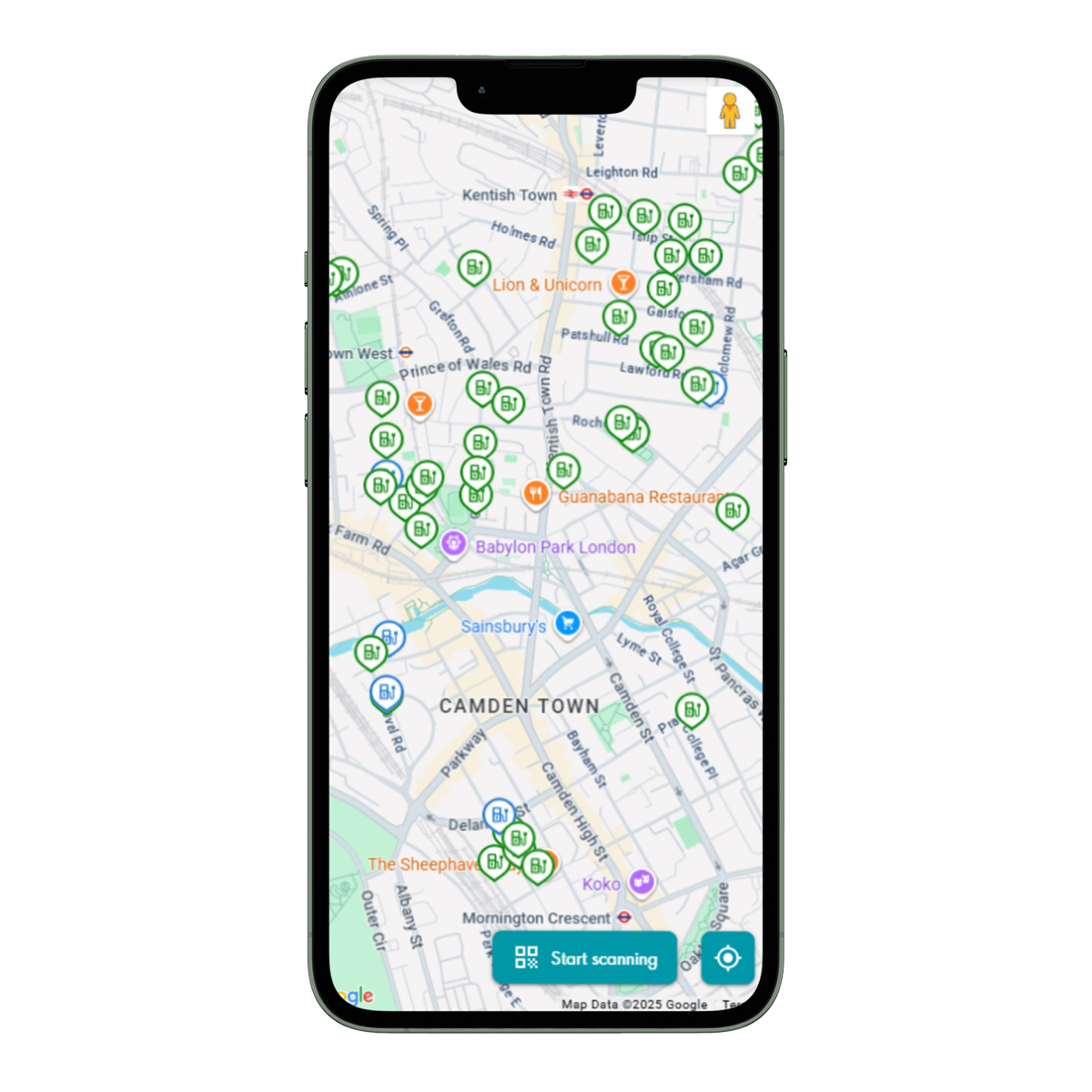
Machen Sie das Finden einer ubitricity Ladestation noch einfacher, indem Sie sich unsere Karte mit Ladepunkten direkt auf dem Startbildschirm Ihres Smartphones speichern
Wenn Sie die Karte als Web App hinzufügen, lässt sie sich jederzeit öffnen, ganz ohne Download aus einem App-Store.
iOS (iPhone & iPad)
Wichtig: Auf iOS funktioniert diese Funktion nur vollständig bei der Verwendung von Safari.
- Öffnen Sie Safari auf Ihrem iPhone oder iPad.
- Gehen Sie auf die Seite https://charge.ubitricity.com
- Tippen Sie auf die drei Punkte unten auf der Seite und anschließend auf das Teilen-Symbol
- Scrollen Sie nach unten oder tippen Sie auf “Mehr anzeigen” und wählen Sie „Zum Home-Bildschirm hinzufügen”
- Falls diese Option nicht sichtbar ist, scrollen Sie ganz nach unten, tippen Sie auf “Aktionen bearbeiten” und anschließend auf “Zum Home-Bildschirm hinzufügen”
- Aktivieren Sie “Als Web-App öffnen”
- Tippen Sie auf Hinzufügen
Die Website erscheint nun als App-Icon auf Ihrem Startbildschirm und kann wie eine App geöffnet werden.
Android (Smartphones & Tablets)
Die folgenden Schritte beziehen sich auf Google Chrome, der am häufigsten verwendete Browser auf Android-Geräten. Bei anderen Browsern können die Bezeichnungen leicht abweichen.
- Öffnen Sie Chrome auf Ihrem Android-Gerät.
- Gehen Sie auf die Seite https://charge.ubitricity.com/
- Tippen Sie auf das Drei-Punkte-Menü oben rechts.
- Wählen Sie “Zum Startbildschirm hinzufügen”.
Die Verknüpfung erscheint anschließend auf Ihrem Startbildschirm und kann wie andere Apps verschoben oder in Ordnern abgelegt werden.
Sie haben Schwierigkeiten bei der Benutzung unserer Ladepunkte? Werfen Sie einen Blick in unsere FAQs oder kontaktieren Sie unser Service-Team. Wir freuen uns darauf, Sie zu unterstützen!